 Vellm
VellmTrend-Video nachstellen
Trend-Video hier ablegen
Ein von TikTok, Reels oder Shorts gespeichertes Video reicht, 2–30 s. Bewegungen und Kamera übernehmen wir.
Foto hinzufügen
Du, ein Haustier oder ein Freund – ein gut erkennbares Gesicht klappt am besten. Bis zu 30.
Dateien bleiben auf deinem Gerät, bis du generierst.
Beliebte Vorlagen
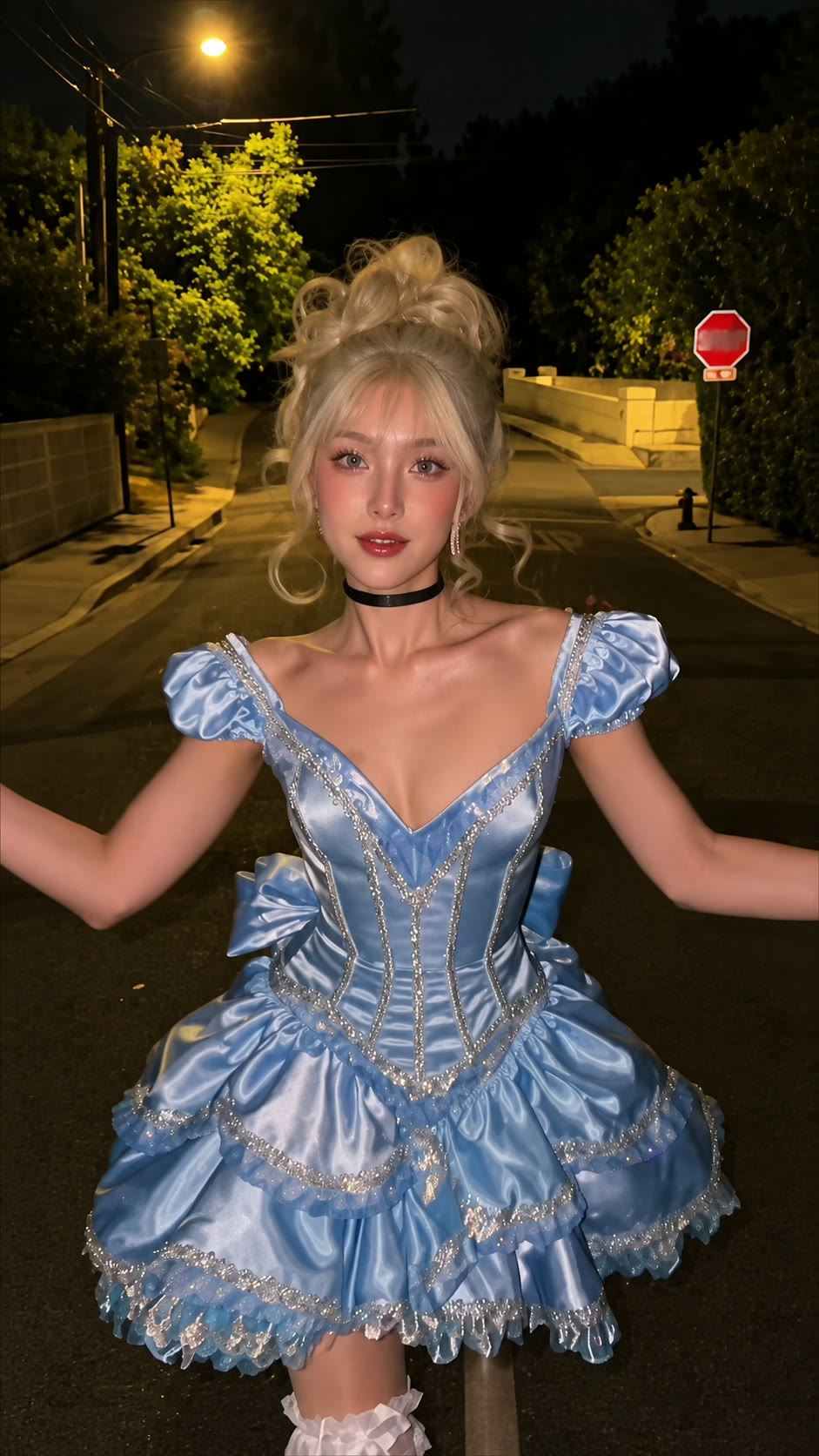 Ramalama Costume Walk AIDas machen
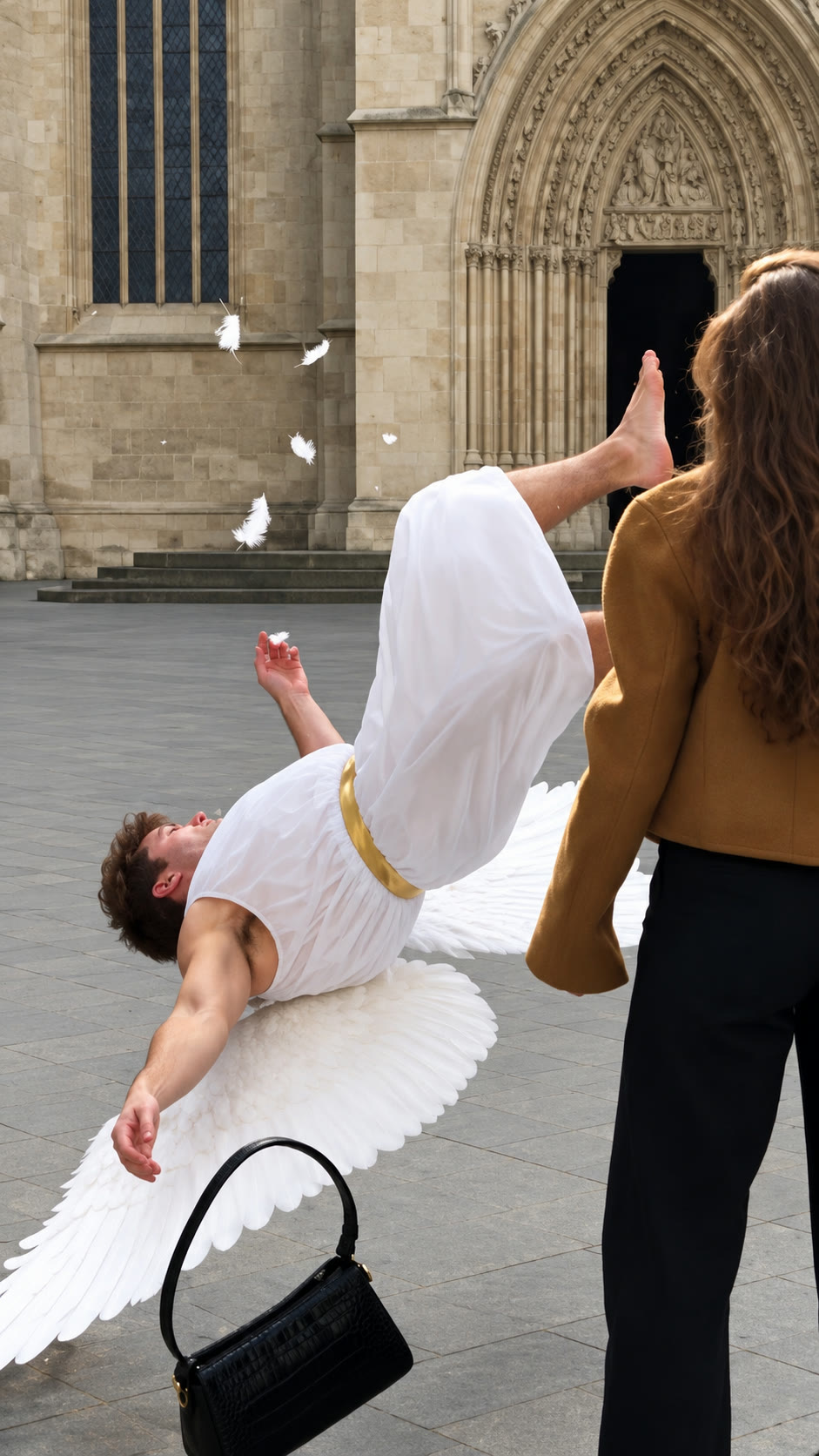 AI Cupid TrendDas machen
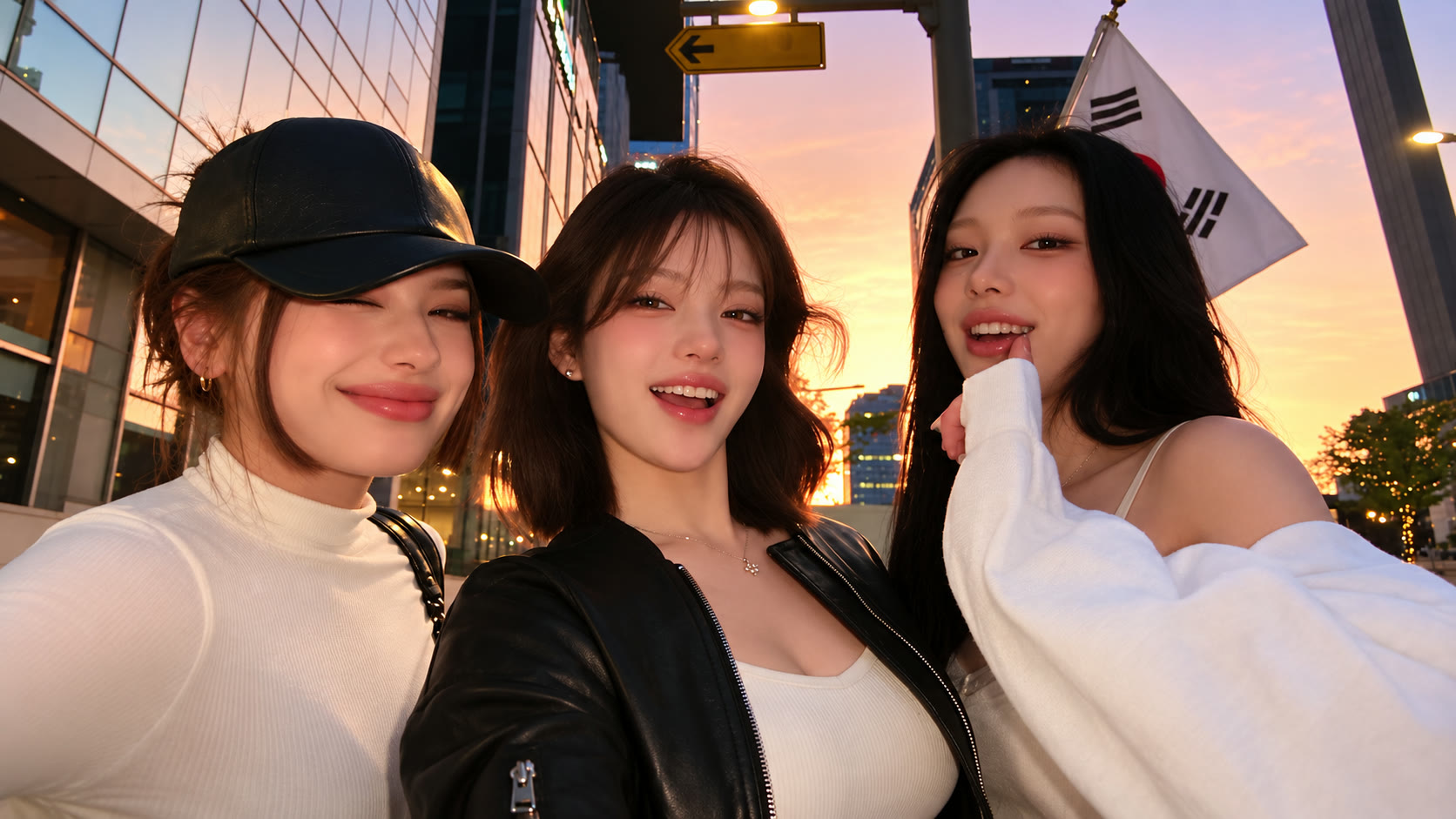 Gangnam Style Trio AIDas machen
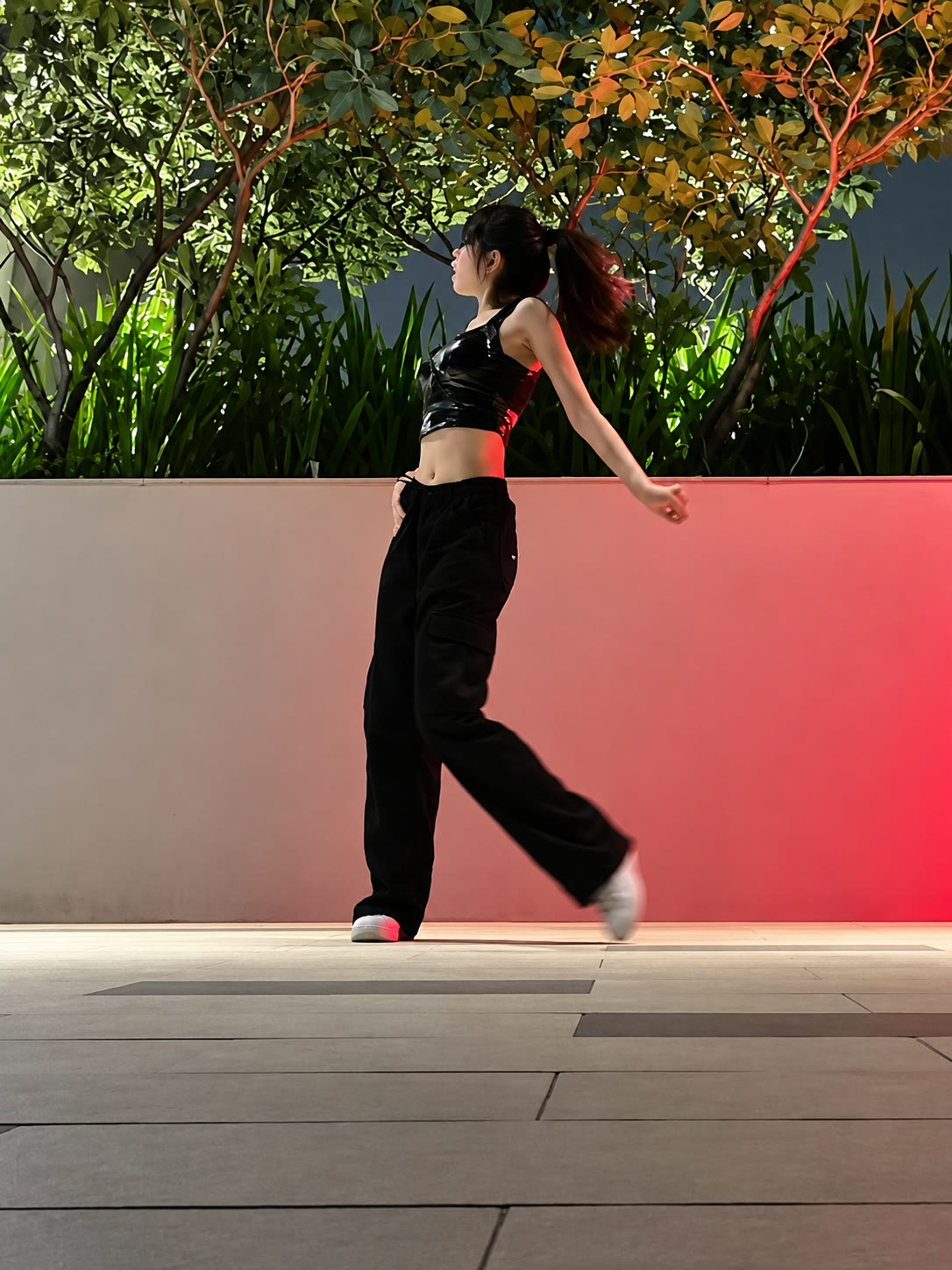 Firestarter Dance AIDas machen
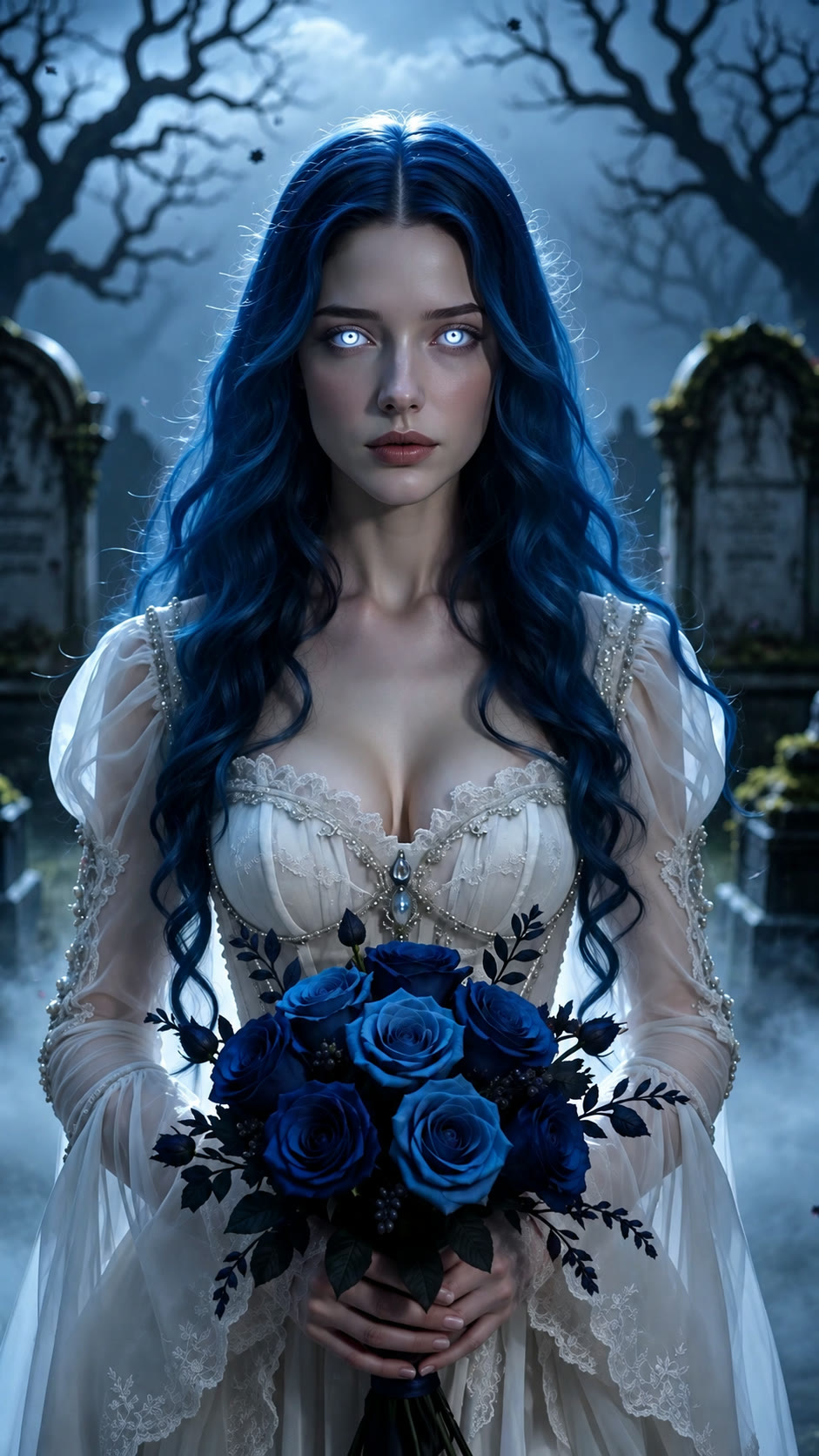 Corpse Bride AIDas machen
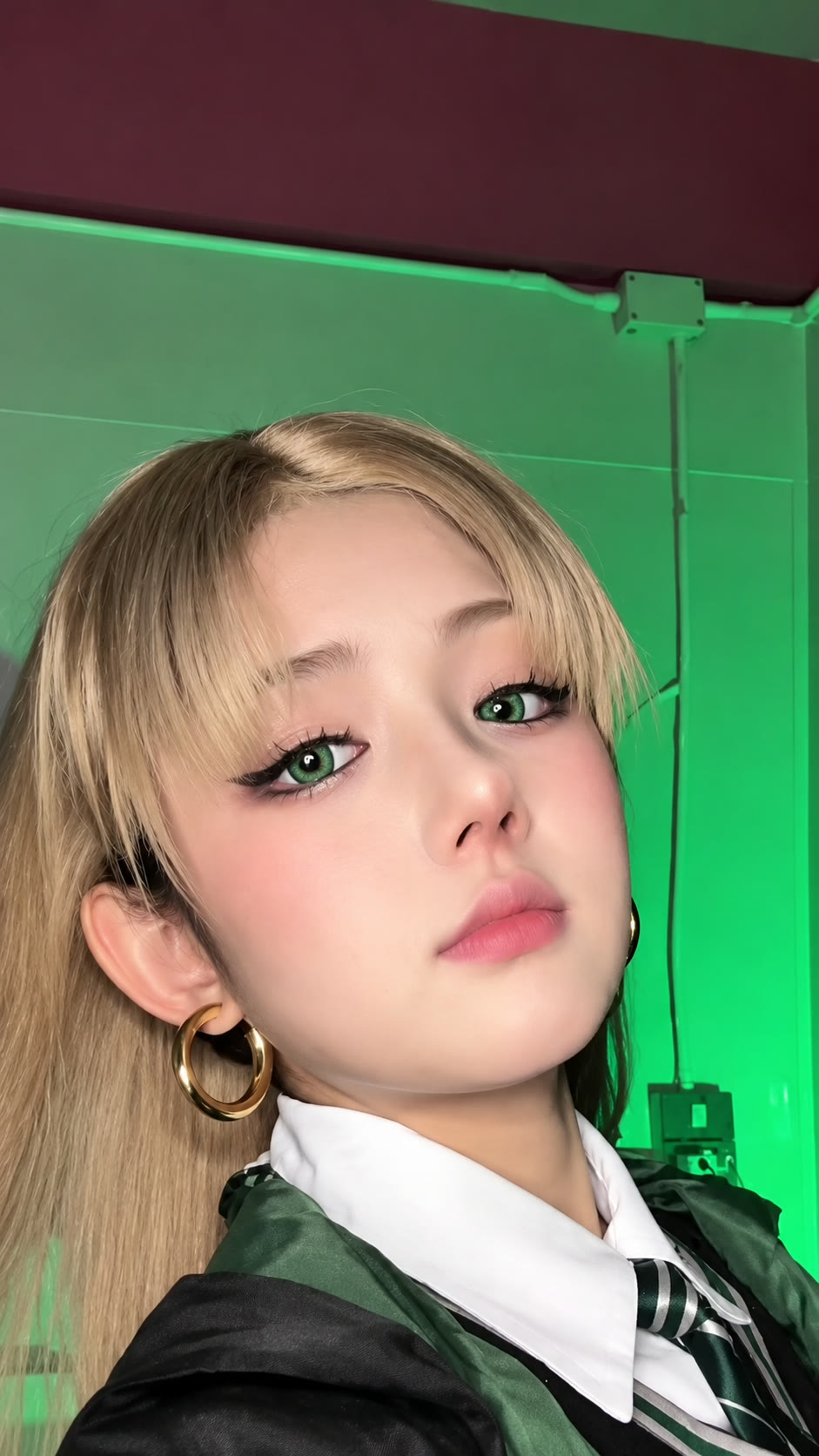 Malfoid AIDas machen
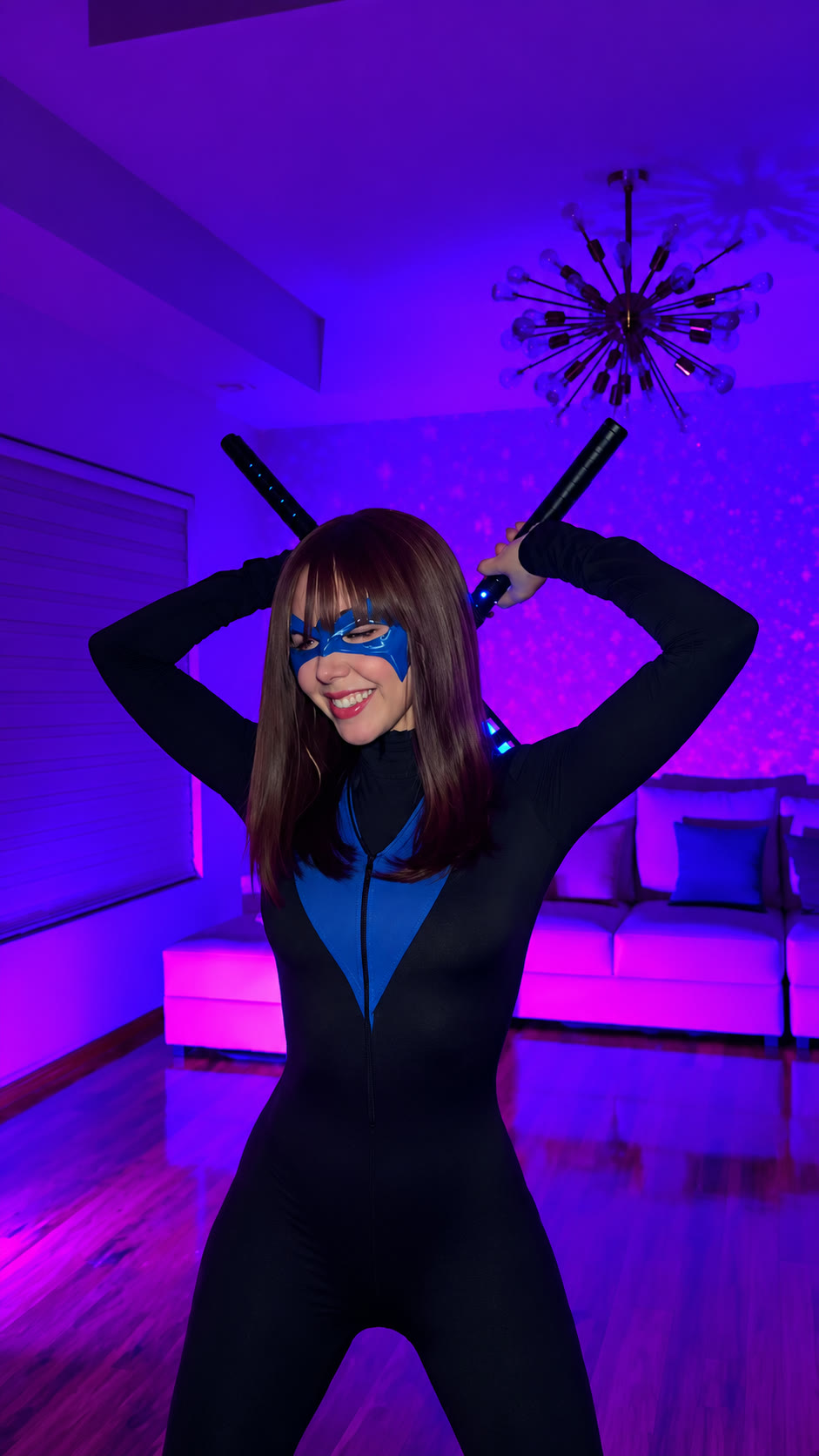 Nightwing Trend AIDas machen
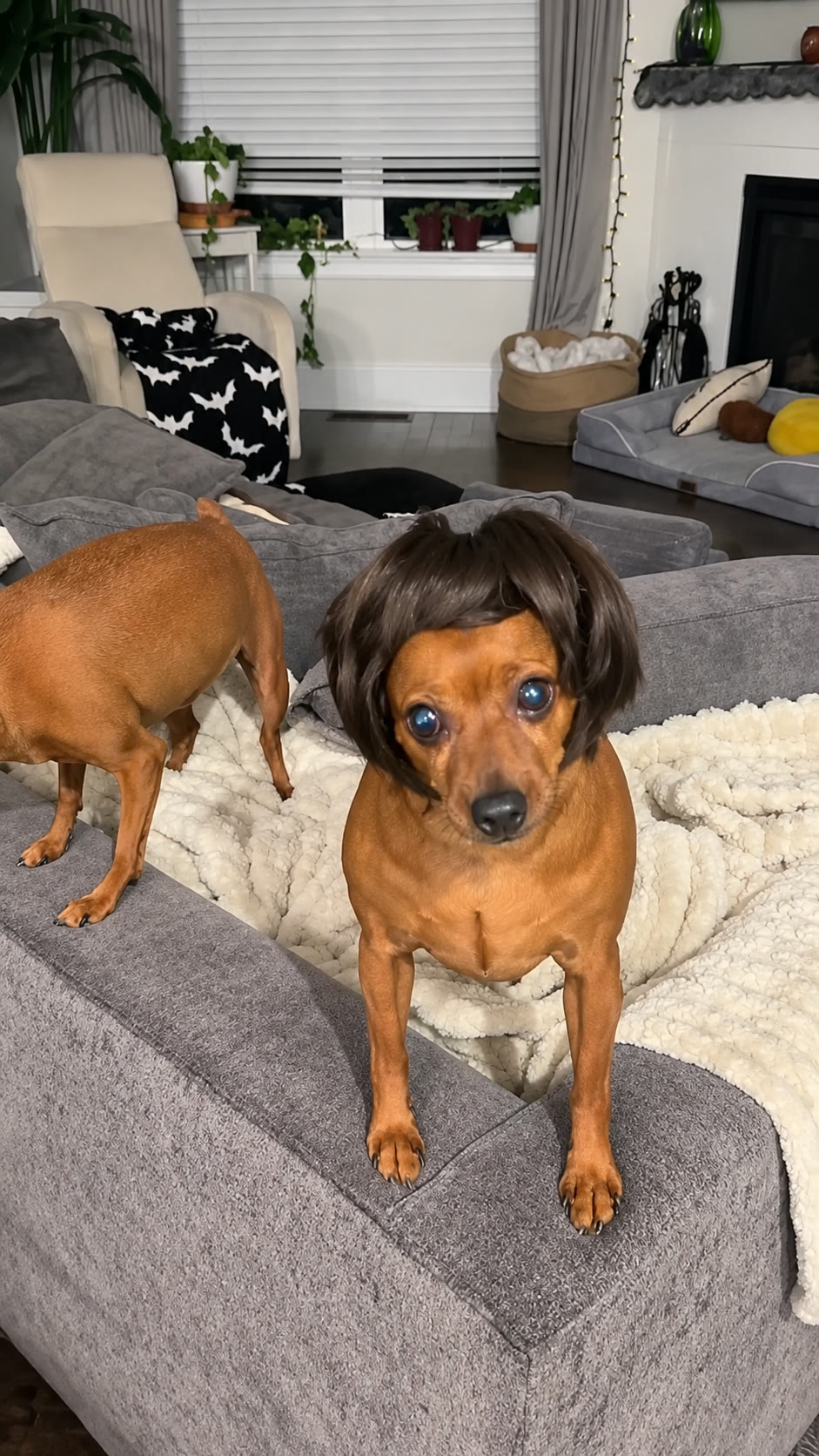 Thank You Baby AIDas machen
So funktioniert Create
Mit Create machst du aus deinen Fotos, Clips und Worten KI-Videos und -Bilder. Der Hauptmodus stellt ein Trend-Video nach: Du bringst den Clip und ein Foto mit, und das neue Video behält Bewegungen und Kamera des Originals – mit deiner Person, deinem Haustier oder deiner Figur. Die anderen Modi kombinieren Referenzen, animieren ein Foto, machen ein Video aus Text oder erstellen ein Bild. In jedem Modus wählst du das Modell, und der Generieren-Button zeigt die genauen Credits, bevor es losgeht.
So stellst du ein Trend-Video nach
Trend-Video hinzufügen
Lade den Clip hoch, den du nachstellen willst. Ein von TikTok, Reels oder Shorts gespeichertes Video passt. Schneide ihn zu, wenn du nur einen Teil brauchst.
Dein Foto hinzufügen
Wähl ein klares Foto der Person, des Haustiers oder der Figur, die die Hauptrolle spielt. Ein scharfes Foto von vorne funktioniert am besten.
Generieren
Setz das Häkchen zur Erlaubnis und tippe auf Generieren. Der Button zeigt, wie viele Credits verbraucht werden, und dein Video erscheint unter dem Editor, sobald es fertig ist.
Modi
Video nachstellen
Setzt dein Foto in ein Trend-Video – Bewegungen, Timing und Kamera bleiben.
- Du brauchst
- Einen Videoclip und ein Foto.
- Tipp
- Kurze, ruhige Clips mit nur einer gut sichtbaren tanzenden Person kommen dem Original am nächsten.
Referenzen kombinieren
Verbindet mehrere Referenzen – Clips, Fotos oder beides – zu einem neuen Video.
- Du brauchst
- Videos und Fotos bis zum Dateilimit des Modells, dazu eine Beschreibung.
- Tipp
- Tippe @ in die Beschreibung, um zu sagen, wofür jede Datei ist, etwa „@Image1 trägt die Jacke von @Image2“.
Foto animieren
Bringt ein Standfoto in Bewegung, genau ab diesem Bild.
- Du brauchst
- Ein Foto und eine kurze Beschreibung der Bewegung.
- Tipp
- Beschreib eine einfache Bewegung und die Kamera, etwa „langsamer Zoom, während sie lächelt“.
Text zu Video
Macht ein Video allein aus einer geschriebenen Beschreibung.
- Du brauchst
- Nur eine Beschreibung.
- Tipp
- Sag, wer im Bild ist, was passiert und wie sich die Kamera bewegt.
Bild
Erstellt ein neues Bild oder bearbeitet ein Foto, das du hinzufügst.
- Du brauchst
- Eine Beschreibung, dazu ein Foto, wenn du eins bearbeiten willst.
- Tipp
- Nenn bei einer Bearbeitung die Änderung ganz direkt, etwa „mach den Hintergrund zu einem Strand bei Sonnenuntergang“.
Fragen zu Create
KI-Videos und -Bilder aus deinen eigenen Dateien und Worten. Stell ein Trend-Video mit deinem Foto nach, kombiniere mehrere Referenzen zu einem Video, animiere ein Foto, mach ein Video aus einer Beschreibung oder erstelle und bearbeite Bilder.
Um einen Trend-Clip mit dir oder deinem Haustier nachzustellen, nimm „Video nachstellen“. Um mehrere Clips oder Fotos zu kombinieren, „Referenzen kombinieren“. Damit sich ein Foto bewegt, „Foto animieren“. Ganz ohne Dateien „Text zu Video“. Für Bilder „Bild“.
Ein nachgestelltes Video ist so lang wie dein Clip, je nach Modell bis zu 30 Sekunden; schneide einen längeren Clip auf den gewünschten Teil zu. Die anderen Video-Modi machen bis zu 30 Sekunden, ebenfalls je nach Modell. Hochgeladene Clips dürfen vor dem Zuschneiden bis zu 60 Sekunden lang sein.
Er hängt vom Modell und deinen Einstellungen ab: Auflösung, Länge und beim Nachstellen die Länge deines Clips. Die Credits auf dem Generieren-Button sind genau das, was abgebucht wird. Schlägt eine Erstellung fehl, bekommst du die Credits zurück. Videos gibt es ab 2 Credits, Bilder schon ab 1.
Trend-Clips enthalten oft einen bekannten Song oder die Stimme einer anderen Person, und eine Erstellung mit Ton kann dann wegen Urheberrecht blockiert werden. Bei Modellen, die Ton können, schaltest du ihn unter „Ton“ ein; schlägt eine Erstellung fehl, bekommst du deine Credits zurück.
Ja. Lade nur Fotos und Videos hoch, die du verwenden darfst, und nur von Personen, die zugestimmt haben. Alle Personen auf hochgeladenen Fotos müssen mindestens 18 Jahre alt sein und ihrem Auftritt zugestimmt haben.
19 Video- und 14 Bildmodelle, darunter Seedance 2.5, Nano Banana 2.1, Seedance 2.0 Fast und Veo 3.1 Lite. Jeder Modus markiert sein empfohlenes Modell; tippe auf den Modell-Button, um die anderen samt Preisen zu vergleichen.
Ja. Deine Dateien und Ergebnisse werden nie öffentlich gemacht. Bis du generierst, bleiben die Dateien auf deinem Gerät; danach sind Uploads 7 Tage nach dem Hochladen zur Löschung vorgesehen, Ergebnisse 30 Tage nach ihrer Erstellung. Lade herunter, was du behalten willst. Weitere Informationen findest du in unserer Datenschutzerklärung.